

本文目录
软件介绍
如果你经常遇到 PDF 文件太大、网页上传失败、PDF 想转 Word 修改、或者需要临时合并拆分文档的问题,可以看看这款 PDFgear 免费 PDF 工具。
PDFgear 是一款完全免费的 PDF 处理软件,支持 Windows、Mac、iOS 和安卓系统。软件安装后不需要注册登录,打开就能直接使用,对普通用户来说门槛比较低。
它不是单一的 PDF 阅读器,而是更接近一个 PDF 工具箱。常见的 PDF 压缩、PDF 转 Word、PDF 编辑、PDF 合并拆分、电子签名等操作,基本都能在里面完成。
PDFgear主要功能
PDFgear 的功能覆盖比较全面,适合日常办公和学习场景。
它可以像编辑 Word 文档一样,对 PDF 里的文字、图片或表格进行修改。对于一些只需要简单调整内容的 PDF 文件,不一定非要再去找专业软件。
另外,PDFgear 也支持 PDF 格式转换,例如将 PDF 转成 Word、Excel 或图片格式。平时遇到 PDF 文件不能直接编辑的情况,可以先转成常用格式再处理。
在文件整理方面,它支持 PDF 合并、拆分和压缩。如果你有多个 PDF 文件需要整理成一个,或者某个 PDF 文件体积太大需要压小,这类需求都能用它解决。
PDF压缩效果怎么样?
很多人找 PDFgear,主要就是为了使用它的 PDF 压缩工具。
有些网站上传文件时会限制 PDF 大小,尤其是扫描件、报名资料、合同文件、论文附件,图片一多,体积很容易变大。这个时候,如果不压缩,文件可能根本传不上去。
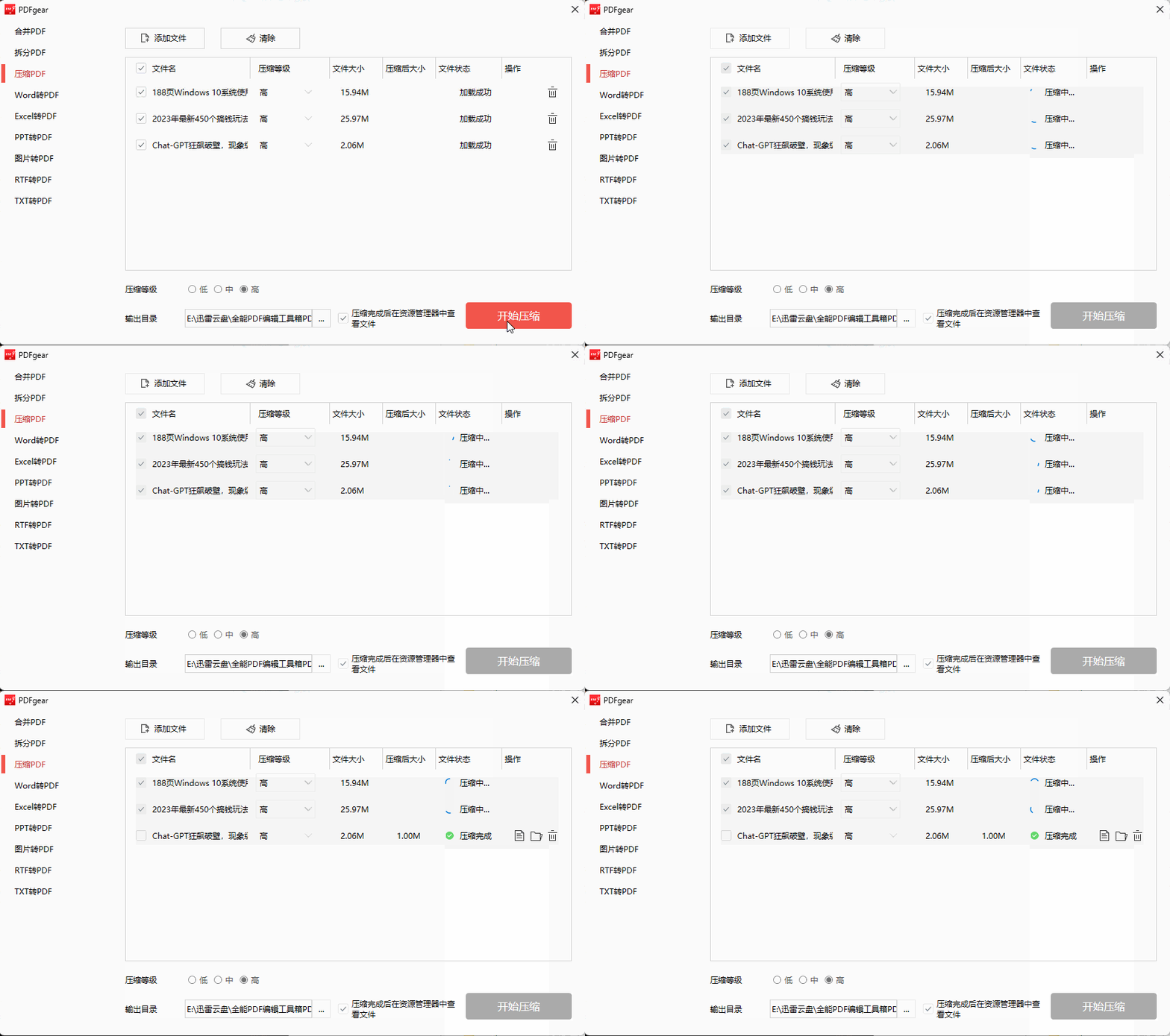
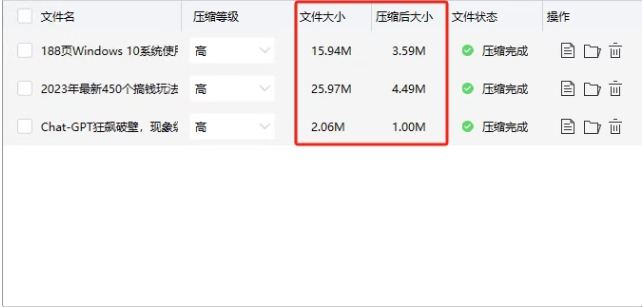
PDFgear 的压缩效果比较明显。测试中,一个约 15.94MB 的 PDF 文件,压缩后可以降到约 3.59MB,体积缩小了 4 倍左右。
需要注意的是,PDF 压缩本身会对画质产生一定影响。压缩等级越高,文件越小,但图片清晰度也可能略有下降。日常上传资料、提交文件或发送预览,一般选择较高压缩即可;如果文件需要打印或归档,可以适当降低压缩强度。
PDFgear使用方法
PDFgear 的操作不复杂,比较适合小白用户。
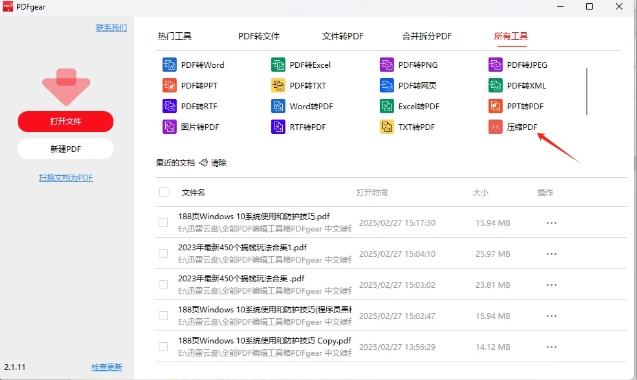
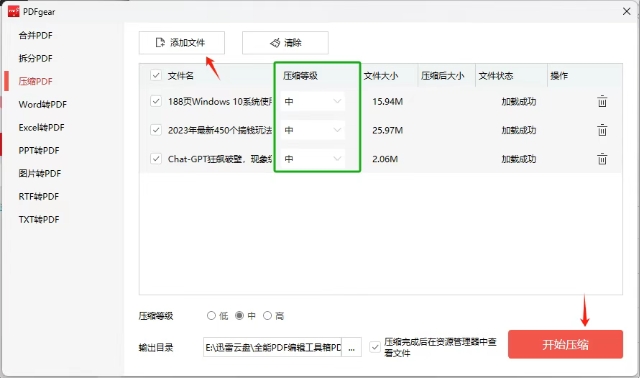
如果要压缩 PDF,打开软件后选择 压缩PDF 功能,然后添加需要处理的 PDF 文件,设置输出目录,再选择压缩等级即可。
如果希望文件体积尽量小,可以选择较高压缩等级。软件也支持多个 PDF 文件同时压缩,适合一次性处理多份资料。
除了压缩 PDF,如果需要转换格式,也可以选择 PDF 转 Word、PDF 转 Excel 或 PDF 转图片等功能。整体操作逻辑比较直接,不需要复杂设置。
适合哪些人使用?
PDFgear 比较适合经常处理 PDF 文件的用户。
学生可以用它压缩论文附件、整理学习资料、把 PDF 转成 Word 继续编辑。
上班族可以用它处理合同、报表、扫描件、项目资料,也可以用来合并或拆分 PDF 文件。
教师、财务、行政人员如果经常接触 PDF 文档,也可以把它作为电脑里的备用工具。
如果你只是偶尔处理 PDF,但不想为了压缩、转换、编辑这类功能开会员,PDFgear 也比较合适。
软件优点
PDFgear 最大的优点是免费,而且不用注册登录。很多 PDF 软件基础查看免费,但一到压缩、转换、编辑这类实用功能就需要会员,PDFgear 在这方面使用成本更低。
它的系统支持也比较完整,Windows、Mac、iOS、安卓都可以使用。对于需要在不同设备上处理 PDF 的用户来说,会方便一些。
功能方面,它不是只做 PDF 压缩,而是把编辑、转换、合并、拆分、压缩、签名等常见 PDF 操作放在一起,日常使用覆盖面比较广。
使用注意事项
虽然 PDFgear 功能比较全面,但使用 PDF 压缩功能时,还是要注意文件用途。
如果只是上传网站、发送给同事预览,可以选择较高压缩等级,让文件体积尽量变小。
如果 PDF 里有大量图片、证件扫描件或需要打印的内容,建议压缩后先检查清晰度,确认文字和图片仍然可读。
另外,涉及重要合同、隐私文件或敏感资料时,建议优先在本地软件中处理,并妥善保存原始文件。
总结
整体来看,PDFgear 是一款比较实用的免费 PDF 工具。它适合解决 PDF 文件太大、PDF 转 Word、PDF 编辑、PDF 合并拆分等常见问题。
如果你只是想找一款免费的 PDF 压缩软件,PDFgear 的压缩效果和使用门槛都比较友好。如果你还需要 PDF 转换、编辑、签名等功能,它也能顺手一起解决。
对于学生、办公人员和经常整理文档的用户来说,PDFgear 值得作为一款常备 PDF 工具收藏。
需要下载这款工具的朋友,可以点击进入本站全站下载汇总