
如果你经常需要在电脑上重复点击某个按钮,或者处理一些固定流程的操作,那么自动点击工具就比较实用。它可以把鼠标点击、键盘输入等动作交给软件执行,减少手动重复操作的时间。
今天介绍的这款自动点击工具,和普通鼠标录制工具不太一样,它的亮点是支持图像识别点击。也就是说,它不只是按固定坐标点击,还可以识别指定图像后再执行点击操作。
本文目录
软件介绍
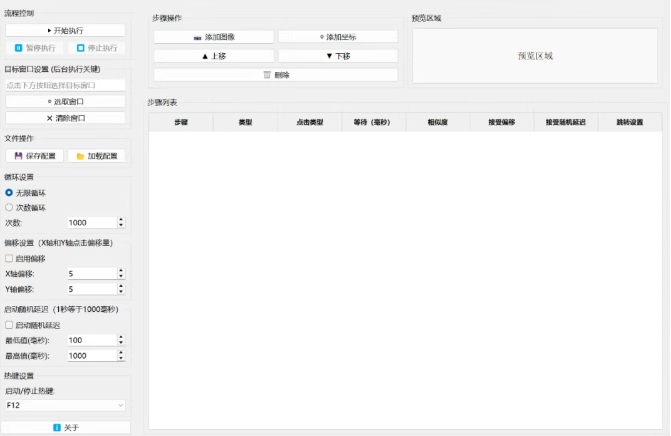
这款软件的名称就叫自动点击工具,主要用于鼠标点击、键盘操作和图像识别点击。
常见的自动点击类软件,大多是设置点击坐标,或者录制一段鼠标键盘动作,然后重复执行。这样的方式适合按钮位置固定的场景,但如果页面元素位置发生变化,就容易点错。
这款工具比较适合需要“识别到指定画面后再点击”的操作场景。比如某个按钮出现后再点,某个区域识别成功后再执行下一步,这类需求用图像识别点击会更稳定一些。
自动点击工具主要功能
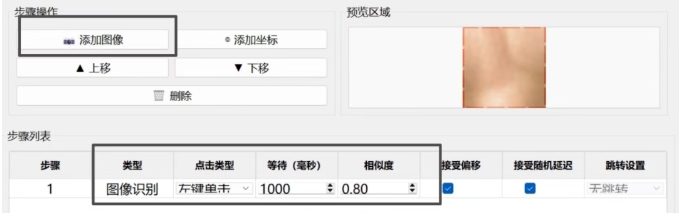
这款自动点击工具支持添加图像、设置坐标和录入键盘操作,可以按照不同步骤组合成一套自动执行流程。
在编辑步骤时,如果某一步设置错了,也可以随时删除,或者通过上移、下移来调整执行顺序,不需要重新创建整套流程。
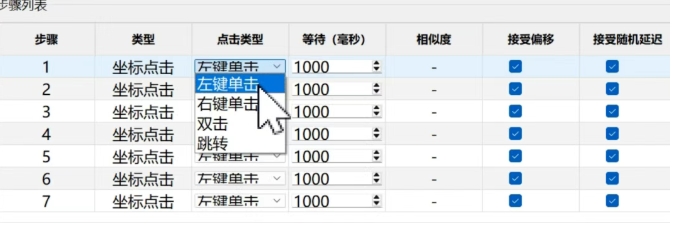
它比较实用的地方在于,每一步都可以单独设置点击方式。
比如左键单击、右键单击、双击等操作都可以根据实际需求选择。同时还可以自定义等待时间,单位是 ms,也能设置图像识别相似度。
等待时间适合用于页面加载、按钮出现、窗口响应等场景;识别相似度则会影响图像匹配的准确性。
图像识别点击怎么用
使用图像识别点击时,可以点击软件里的“添加图像”,然后截取需要识别的区域。
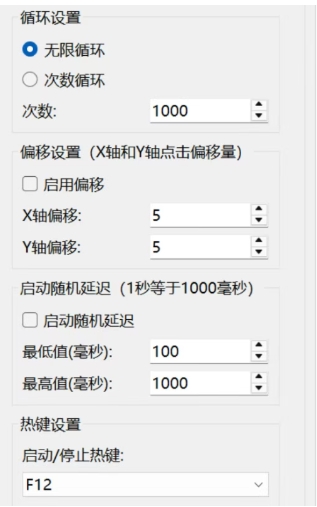
比如你想让软件点击某个按钮,就可以先截取这个按钮图像,作为识别目标。后续执行任务时,软件会根据这张图像去匹配屏幕内容,识别到以后再执行点击。
这种方式比单纯坐标点击更灵活。
因为有些软件窗口、网页按钮或者弹窗位置可能会变化,如果只靠固定坐标,窗口稍微移动一下就可能点偏。而图像识别点击会先找目标,再执行操作,适合不完全固定的位置。
不过也要注意,图像识别不是万能的。如果按钮颜色变化、界面缩放比例变化,或者截图区域太复杂,都可能影响识别效果。
适合哪些人使用
这款自动点击工具适合经常处理重复操作的用户。
比如需要反复点击按钮、重复确认、等待页面出现后继续操作的人,都可以用它来减少手动操作。
它也适合一些需要轻量自动化的人群,不想写脚本,也不想学习复杂的自动化软件,只希望通过简单设置完成固定流程。
如果你的需求只是普通鼠标连点,很多工具都能做到;但如果你需要图片识别点击,这款工具会更有针对性。
软件优点
这款自动点击工具的优点主要在图像识别点击上。
它可以通过添加图像来识别目标区域,再进行点击,比普通坐标点击更适合变化场景。
另外,它支持为每一步单独设置点击类型、等待时间和识别相似度,流程控制会更细一点。步骤出错后也可以删除、上移或下移,调整起来比较方便。
整体来看,它不是只会机械点击的工具,而是能处理一些稍微复杂的重复操作。
使用注意事项
这款工具在图片识别点击方面表现比较突出,但坐标操作和键盘操作相对普通一些。
如果你主要需求是复杂键盘宏、完整脚本自动化,可能还需要更专业的自动化工具。如果只是做重复点击、识别按钮后点击、简单流程执行,这款自动点击工具已经够用。
另外,建议刚开始使用时,先在不重要的页面测试流程,确认识别相似度和等待时间都比较稳定,再用于正式操作。
如果用于抢票、抢购或平台相关操作,也要注意对应平台规则,避免违规使用。
总结
这款自动点击工具适合需要处理重复点击、鼠标键盘录制和图像识别点击的用户。
它最大的亮点是支持识别图像后精准点击,适合按钮位置不固定、需要等待页面元素出现后再操作的场景。
如果你正在找一款简单实用的自动点击工具,并且希望它比普通鼠标连点器更灵活,可以重点试试这类支持图片识别点击的软件。
FAQ
1. 自动点击工具有什么用?
自动点击工具主要用于自动执行鼠标点击、键盘输入和重复性操作,可以减少手动操作时间。
2. 这款自动点击工具支持图像识别吗?
支持。它可以通过添加图像来识别屏幕区域,识别成功后再执行点击操作。
3. 图像识别点击比坐标点击好吗?
如果按钮位置固定,坐标点击就够用;如果按钮位置会变化,图像识别点击通常更灵活。
4. 这款工具适合新手吗?
适合。它可以通过添加图像、设置点击类型、调整等待时间等方式完成自动操作,不需要写代码。
5. 使用自动点击工具要注意什么?
建议先测试流程,确认点击位置、等待时间和识别相似度稳定后再使用,同时注意不要用于违规操作。
下载方式
如果你想获取这款自动点击工具,可以进入本站的全站资源汇总页面查找下载。
我把网站里分享过的软件工具都整理到了一起,后续文章里提到的小工具,也会尽量统一放在资源汇总页,方便大家查找。