

如果你经常需要从 Word 文档里提取图片,那这款免费的 Word图片提取工具 还是挺值得收藏的。尤其是遇到几十页、几百页的文档时,如果还靠手动右键保存图片,效率真的很低,也很容易漏掉。
今天分享的这款小工具,主打的就是一个简单直接:打开软件,选择 Word 文件,点击开始提取,文档里的图片就会自动导出到原文件目录下。对于经常处理资料、报告、论文、课件和办公文档的人来说,用起来会省事不少。
本文目录
软件介绍
这是一款专门用于提取 Word 文档图片的小工具,适合用来批量导出 Word 里的图片内容。它不需要安装,直接打开软件就能使用,界面也比较直观,新手基本看一眼就知道该怎么操作。
很多 Word 文档里会插入大量图片,比如产品资料、会议报告、培训课件、毕业论文、项目方案等。如果图片数量不多,手动保存还勉强能接受;但如果是几百页文档,里面夹着大量截图、照片或配图,手动处理就很折腾了。
这款工具解决的就是这个痛点:不用一张张点开保存,直接批量提取 Word 内图片。
Word图片提取工具主要功能
从目前提供的资料来看,这款工具的功能并不复杂,核心就是围绕 Word 文档图片提取来做:
- 支持从 Word 文档中提取图片;
- 支持批量导出文档内图片;
- 不需要手动右键逐张保存;
- 软件无需安装,打开即可使用;
- 提取后的图片会保存在原 Word 文件目录下。
它不是那种功能很多、菜单很复杂的大型办公软件,而是一个偏单一用途的小工具。也正因为功能集中,所以使用门槛比较低,适合只是想快速完成图片提取任务的用户。
使用方法
软件的使用步骤很简单,大致可以分为三步:
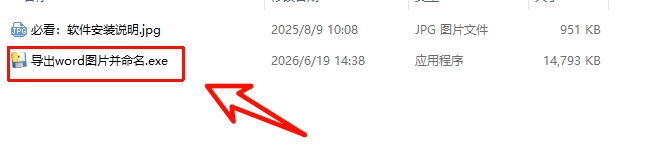
- 直接打开软件,无需安装;
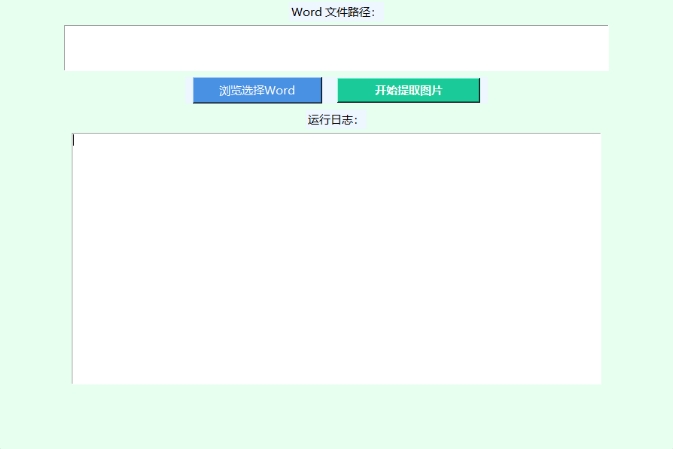
- 点击软件里的 浏览选择Word文件,选择需要处理的 Word 文档;
- 点击 开始提取图片,等待工具自动完成提取。
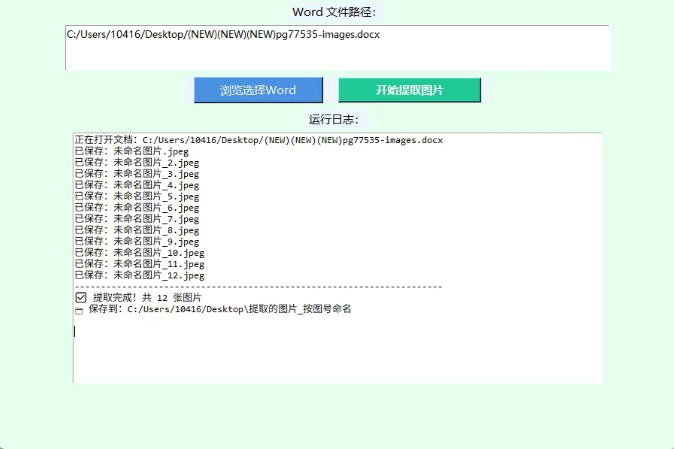
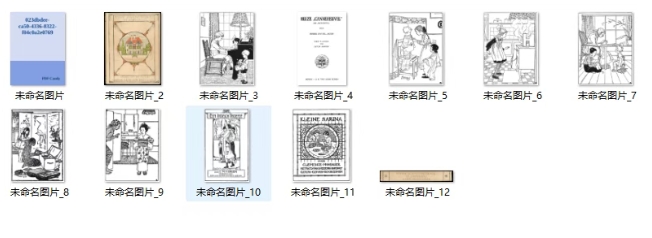
提取完成后,图片会出现在原 Word 文件所在的目录下。这个设计比较方便,不需要再额外去找导出位置,处理完以后直接回到文档目录查看即可。
适合哪些人使用
这类 Word 图片批量提取工具,比较适合下面几类用户:
- 经常整理 Word 报告、资料和方案的职场人;
- 需要从论文、课件、学习资料里导出图片的学生党;
- 需要批量保存文档截图、产品图、流程图的办公用户;
- 不想安装复杂软件,只想快速提取 Word 图片的新手用户;
- 临时收到大文档,需要把里面图片单独整理出来的人。
如果你只是偶尔提取一两张图片,手动保存也可以。但只要图片数量一多,或者文档页数比较长,用这种一键提取工具明显更省时间。
软件优点
这款 Word图片提取工具比较明显的优点有几个。
首先是操作简单。整个流程没有复杂设置,选择 Word 文件后点击开始即可,对小白用户比较友好。
其次是无需安装。对于很多临时办公需求来说,不用安装就能直接打开使用,会方便很多,也避免了为了一个小功能去装一堆大型软件。
另外,它的保存逻辑也比较清楚。提取出来的图片会放在原文件目录下,后续整理、复制、打包都比较顺手。
使用注意事项
需要注意的是,资料里没有说明它支持哪些 Word 格式,也没有提到适用系统、软件大小和是否开源,所以这些信息这里不做额外延伸。
如果你要处理特别重要的文档,建议先复制一份备份文件再操作。虽然这类工具通常只是读取并提取文档里的图片,但办公文件本身比较重要时,保留原始文件总是更稳妥。
另外,如果遇到部分图片没有成功导出,也可以检查一下文档格式、文件是否损坏,或者图片是否以特殊对象形式嵌入。不同 Word 文件的内部结构可能不完全一样,这一点需要留意。
总结
整体来看,这款免费的 Word图片提取工具很适合用来处理“Word 文档图片太多、不想手动一张张保存”的场景。它没有复杂功能,优势就在于轻量、直观、上手快。
如果你平时经常接触办公文档、学习资料、课件报告,或者需要从几百页 Word 文档里批量导出图片,这类小工具确实能省下不少时间。
需要下载这款工具的朋友,可以点击进入本站全站下载汇总页面查找获取,相关软件资源会统一整理在里面。