

如果你正在找一款简单好上手的电脑录屏软件,oCam 是一个可以考虑的小工具。它主要用于电脑屏幕录像,同时也支持屏幕截图,适合日常录制操作教程、软件演示、问题反馈画面,或者临时保存屏幕内容。
相比一些功能很重的录屏工具,oCam 的优势在于界面比较直观,操作门槛低,不需要一上来研究太多复杂参数。
本文目录
oCam是什么软件?
oCam 是一款电脑屏幕录像工具,核心功能是录制电脑屏幕内容。
除了录屏之外,它还可以进行屏幕截图。用户既可以选择全屏截图,也可以自定义截图区域,对于经常需要截取局部画面的人来说比较方便。
从使用体验上看,oCam 更适合普通用户,而不是只面向专业剪辑或直播场景。
oCam主要功能介绍
oCam 的功能重点主要集中在录屏、截图和音视频格式支持上。
首先是屏幕录制。软件可以通过录制框选择需要录制的区域,录制范围可以自由调整大小。这个设计比较适合录制软件操作、网页演示、局部窗口内容,不一定每次都要录完整屏幕。
其次是屏幕截图。oCam 支持全屏截图,也支持自定义区域截图,日常保存画面、整理教程素材、截取问题界面都会用得上。
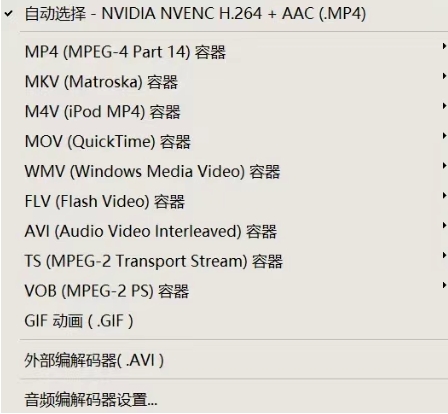
另外,oCam 内置视频编解码器,支持 AVI、MP4、FLV、MOV、TS、VOB 等视频格式,也支持 MP3 音频编码。对普通用户来说,MP4 格式已经能覆盖大多数保存和分享需求。
oCam怎么使用?
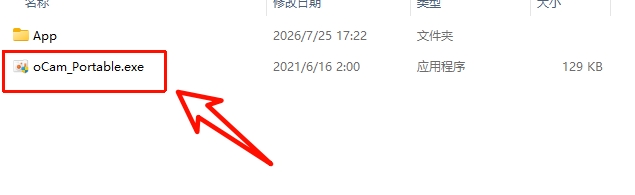
oCam 的使用方法比较直观。
打开软件后,屏幕上会出现一个录制区域框。用户可以根据需要拖动和调整这个区域,决定录制全屏还是录制某一块画面。
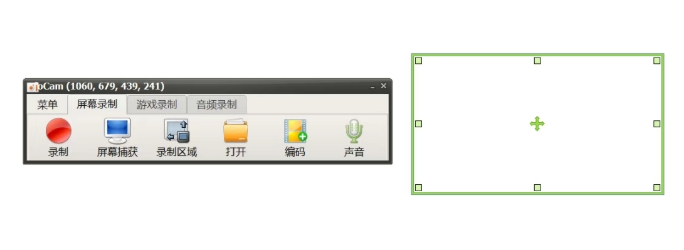
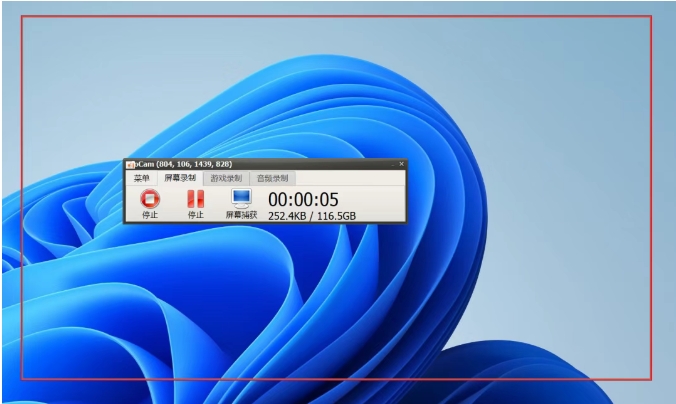
在没有开始录制时,录制框是绿色的;点击录制之后,录制框会变成红色。这个颜色变化很容易理解,可以帮助用户快速判断当前是否正在录制。
如果只是想截图,也可以直接选择全屏截图或自定义区域截图,不需要额外打开其他截图软件。
oCam适合哪些人使用?
oCam 比较适合下面几类用户:
需要录制电脑操作教程的人,可以用它录下软件使用步骤。
需要反馈电脑问题的人,可以把操作过程录下来发给别人看,比单纯截图更清楚。
需要做简单演示的人,可以用它录制网页、软件窗口或局部屏幕内容。
只想找一款轻量录屏工具的普通用户,也可以考虑 oCam,不用为了偶尔录屏去安装太复杂的软件。
oCam的优点
oCam 的优点是上手简单,界面直观。
录制区域可以自由调整,对只想录局部画面的用户比较友好。绿色和红色录制框的状态提示也很清楚,不容易出现“以为在录,其实没录”的情况。
同时,它把录屏和截图放在一起,日常使用会更省事。支持的视频格式也比较多,后续保存或处理文件时选择空间更大。
使用注意事项
需要注意的是,资料中没有说明 oCam 是否为绿色版、是否完全免费、具体软件大小以及适用系统版本,所以这些信息在下载前建议再确认一下。
如果你只是普通录屏,建议优先选择 MP4 这类通用格式,后续播放、上传和分享都更方便。
如果录制内容需要包含声音,也要提前检查音频设置,避免录完之后才发现声音没有录进去。
总结
整体来看,oCam 是一款偏实用型的电脑录屏软件。它不是那种复杂的专业录制工具,但胜在操作直观、录制区域可调,同时还能兼顾屏幕截图。
如果你的需求是录制电脑操作、保存屏幕画面、做简单教程或问题反馈,oCam 这类工具会比较合适。
需要下载这款工具的朋友,可以点击进入本站全站下载汇总页面查找获取,相关软件资源会统一整理在里面。
SEO描述:oCam是一款电脑录屏软件,支持屏幕录像、自定义区域录制、全屏截图和区域截图,并支持MP4、AVI、FLV等多种视频格式,适合录制教程、软件演示和日常屏幕内容保存。